地図記入・データ取得用サイトの使い方
地点記入ファイル作成用の地図サイト
図形を記入する場合には、地図内左上のアイコンを使用します。
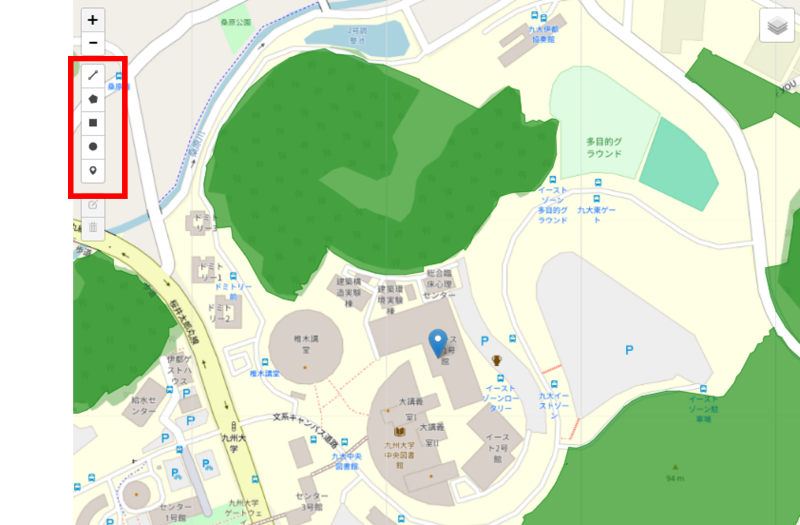
上から、直線、多角形、四角、円、マーカーを選べます。
直線の場合、クリックしたところまで線を延ばせます。最後にクリックしたポイントを再度クリックすると、線が保存されます。
多角形の場合は、最初にクリックしたポイントをクリックすると、図形が保存されます。
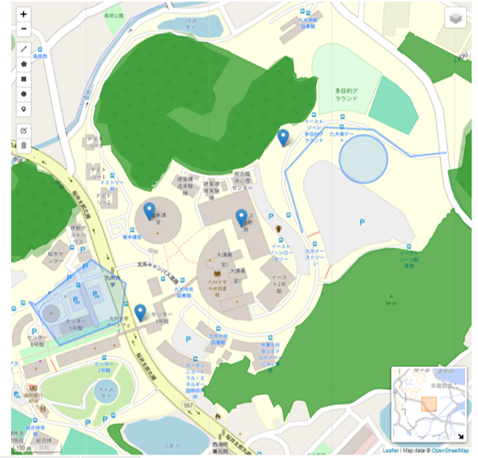
一度に複数の図形を表示させることも可能です。
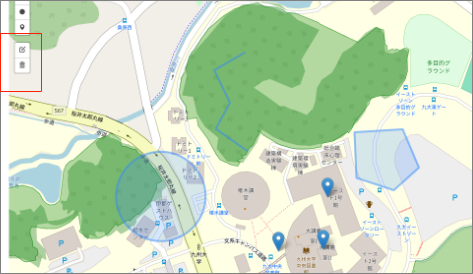
表示させた図形を消したり編集したりする場合には、その下のアイコンを使います。
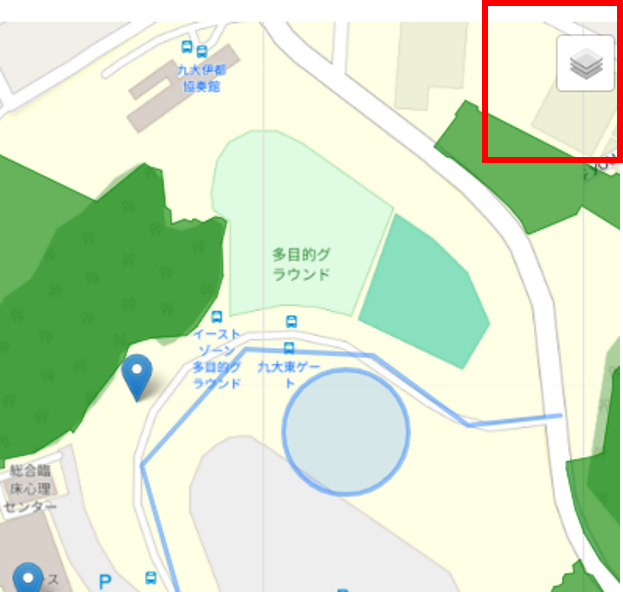
地形や航空写真など、異なる地図で場所を確認したい場合には、右上のアイコンをクリックし、背景の地図を選びます。
表示されている図形をGeojsonファイルに出力する場合は、地図下の"exoprt"をクリックします。
また図形をすべて削除する場合には、"delete"を選択します。
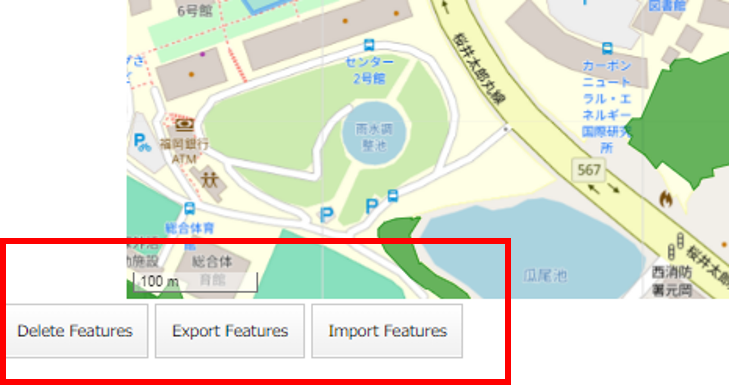
exportをクリックすると、ファイルが作成されてダウンロードされます。
ファイルの様子を確認したい場合には、一旦図形を削除した後で、インポートをクリックして、保存したファイルを選びます
保全緑地の利用申請に使用する場合は、申請時のファイルとしてアップロードするか、キャンパス計画室のメールアドレスまで送付してください。